

Voice Typing Aid ब्लॉग
बोली गई बात को तैयार काम में बदलने के बारे में लेख।
Windows वॉइस टाइपिंग, स्थानीय ट्रांसक्रिप्शन, कॉल और मीटिंग रिकॉर्डिंग, सबटाइटल तथा रिकॉर्डिंग को निजी रखने पर व्यावहारिक अनुभव और स्रोतों से जाँचे गए लेख। प्रचार से अधिक उपयोगिता पर ज़ोर और समझौतों के बारे में स्पष्ट जानकारी।
वॉइस टूल तेज़ी से बदल रहे हैं और उनके बारे में अधिकतर लेख या तो सुविधाओं की सूची होते हैं या लॉन्च की घोषणा। यह ब्लॉग दोनों से अलग है। हर लेख किसी वास्तविक काम से शुरू होता है—लंबा प्रॉम्प्ट डिक्टेट करना, अनुमति वाली कॉल रिकॉर्ड करना, दूसरी भाषा की कुछ पंक्तियों वाला वीडियो ट्रांसक्राइब करना या सिंक से बाहर हुए सबटाइटल ठीक करना—और बताता है कि Windows PC पर इसे अच्छी तरह कैसे करें, आम तौर पर क्या गलत होता है और परिणाम पर भरोसा करने से पहले उसकी जाँच कैसे करें।
हम हर पोस्ट में तीन आदतें अपनाते हैं। जो प्रोसेसिंग आपके कंप्यूटर पर रह सकती है, उसे वहीं रहना चाहिए; इसलिए गोपनीयता और ऑफ़लाइन व्यवहार को बाद की चिंता नहीं, सुविधाएँ माना जाता है। दावों को ऐसे स्रोतों से जोड़ा और दिनांकित किया जाता है जिन्हें आप खोल सकें, ताकि उनकी नवीनता खुद परख सकें। हर वर्कफ़्लो समीक्षा के चरण पर समाप्त होता है, क्योंकि स्पीच रिकग्निशन एक ड्राफ़्ट है, अंतिम निर्णय नहीं।

कॉल रिकॉर्ड करें और उसे AI के लिए तैयार नोट्स में बदलें
कॉल हो चुकी है। अब रिकॉर्डिंग को अपने ही कंप्यूटर पर साफ़ सारांश और कार्रवाई के बिंदुओं की सूची में बदलें, ताकि उसे अपने मौजूदा AI सहायक में पेस्ट कर सकें।
लेख पढ़ें →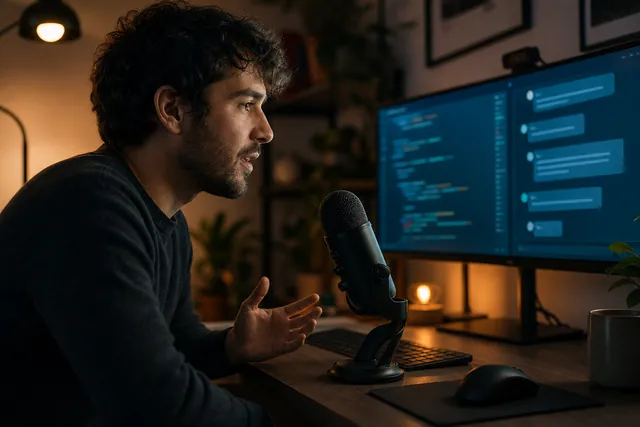
ChatGPT और Claude के लिए लंबे प्रॉम्प्ट डिक्टेट करें
विस्तृत प्रॉम्प्ट बोलना उसे टाइप करने से कहीं तेज़ है। जानें कि Windows पर ChatGPT, Claude और अन्य AI टूल में प्रॉम्प्ट कैसे डिक्टेट करें और इससे बेहतर जवाब क्यों मिलते हैं।
पढ़ें →
ज़रूरी कॉल रिकॉर्ड करना फिर कभी न भूलें
कॉल समाप्त होने के बाद यह याद आना सबसे बुरा है कि आप उसे रिकॉर्ड करना भूल गए। जानें कि ऑलवेज़-लिसनिंग कैप्चर और क्विक ट्रिगर ज़रूरी समय पर रिकॉर्डिंग चलना कैसे सुनिश्चित करते हैं।
पढ़ें →
जब सबटाइटल साइट काम न करें, तो अपने सबटाइटल कैसे बनाएँ
Subscene बंद हो चुका है और पुराने डाउनलोड प्लगइन काम करना छोड़ रहे हैं। जब किसी वीडियो की सबटाइटल फ़ाइल न मिले, तो अपने PC पर सटीक सबटाइटल खुद बनाने का तरीका जानें।
पढ़ें →
मुफ़्त क्लाउड ट्रांसक्रिप्शन की छिपी लागत
प्रति मिनट शुल्क, सदस्यता और ऑडियो का आपके कंप्यूटर से बाहर जाना जोड़ने पर मुफ़्त या सस्ता क्लाउड ट्रांसक्रिप्शन दिखने से अधिक महँगा पड़ सकता है। जानें कि इन पहलुओं का आकलन कैसे करें।
पढ़ें →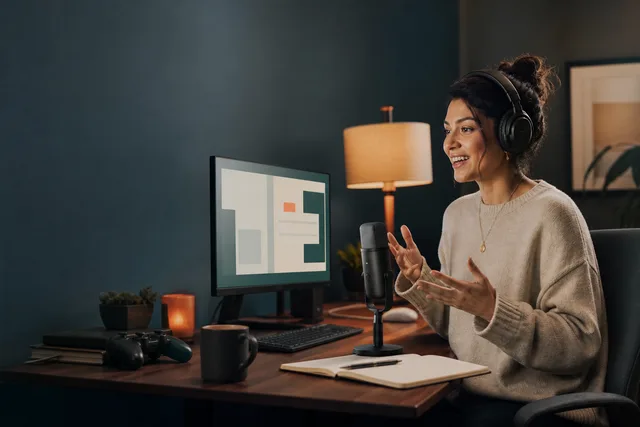
Windows Speech Recognition की जगह किसने ली
Microsoft ने पुराने Windows Speech Recognition को बंद कर दिया है। जानें कि उसकी जगह Voice Access और Windows वॉइस टाइपिंग ने कैसे ली तथा अलग डिक्टेशन टूल की अब भी कहाँ ज़रूरत है।
पढ़ें →आपके सबटाइटल सिंक से बाहर क्यों होते हैं और उन्हें कैसे ठीक करें
बोली से आगे या पीछे चलने वाले सबटाइटल में आम तौर पर स्थिर ऑफ़सेट या फ़्रेम रेट का अंतर होता है। पहचानें कि समस्या कौन-सी है और हर पंक्ति की टाइमिंग दोबारा किए बिना उसे ठीक करें।
पढ़ें →मीटिंग रिकॉर्डिंग को क्लाउड से दूर रखने की चेकलिस्ट
यदि आपके काम में गोपनीय बातचीत होती है, तो मीटिंग को अपने PC पर रिकॉर्ड और ट्रांसक्राइब करने के लिए इस व्यावहारिक चेकलिस्ट का उपयोग करें, ताकि ऑडियो को कभी किसी बाहरी सर्वर पर भेजना न पड़े।
पढ़ें →Windows पर आवाज़ से कोडिंग और टर्मिनल का उपयोग
डेवलपरों के लिए वॉइस इनपुट का मतलब सिंटैक्स डिक्टेट करना नहीं, बल्कि अपने AI टूल और टर्मिनल से बात करना है। जानें कि Windows पर आवाज़ से कोडिंग वास्तव में कैसे काम करती है।
पढ़ें →वॉइस टाइपिंग वास्तव में कितना समय बचाती है?
बोलना टाइप करने से लगभग तीन गुना तेज़ है, लेकिन असली बचत इस पर निर्भर करती है कि आपको कितना सुधार करना पड़ता है। मुफ़्त माप टूल की मदद से पता लगाएँ कि वॉइस टाइपिंग आपका कितना समय बचाती है।
पढ़ें →


विषय के अनुसार ब्राउज़ करें
जहाँ आपका काम है, वहीं से शुरू करें।
डिक्टेशन
वॉइस टाइपिंग, सक्रिय करने के तरीके और सुधार की आदतें।
Explore →ट्रांसक्रिप्शन
अपने PC पर ऑडियो और वीडियो फ़ाइलों को संपादन योग्य टेक्स्ट में बदलना।
Explore →मीटिंग और कॉल
अनुमति लेकर रिकॉर्ड करना, फिर नोट्स और कार्रवाई के बिंदु तैयार करना।
Explore →सबटाइटल
SRT और VTT फ़ाइलें, टाइमिंग और विदेशी भाषा के कैप्शन।
Explore →गाइड
Windows के लिए चरण-दर-चरण वॉइस वर्कफ़्लो, जाँचे हुए और नवीनतम।
Explore →